Rabu, 31 Mei 2017

Perintah CMD yang biasa sering digunakan oleh para Hacker:

Perintah CMD yang Sering Digunakan oleh Hacker

Sebagai pengguna komputer, ada baiknya kamu mengenal lebih dekat CMD dan memahami cara kerja serta manfaatnya. Untuk membuka Command Prompt dengan cepat, gunakan kombinasi keyboard tombol Windows+R secara bersamaan. Maka, akan terbuka kotak dialog Run. Selanjutnya, ketik CMD dan tekan enter maka CMD akan terbuka. Dilansir dari TechWorm, berikut perintah Command Prompt yang sering digunakan hacker dalam aksinya.

1. Ping

perintah cmd ping
Perintah Ping sering dipakai dalam menganalisis permasalahan di jaringan. Kegunaan utama dari Ping adalah mengecek apakah ip/domain tertentu dalam kondisi hidup atau mati. Ping sendiri mempunyai banyak parameter dan manfaat yang sering digunakan oleh hacker. Secara default, Ping di Windows akan mengirim 4 paket, misalnya, ping x.x.x.x (x adalah alamat IP). Kamu dapat mencoba ping 8.8.8.8 milik Google atau ping www.google.com jika kamu tidak tahu IP Google.

2. Nslookup

perintah cmd nslookup
Perintah nslookup memiliki banyak fungsi. Salah satunya adalah digunakan untuk mengetahui ip dari sebuah domain. Selain itu, nslookup sering dipakai untuk mendiagnosa permasalahan jaringan yang berhubungan dengan DNS.
Katakanlah kamu tahu URL website tetapi kamu tidak tahu alamat IP-nya, kamu bisa mengetahuinya dengan perintah nslookup di CMD. Misalnya, dengan mengetikkan nslookup www.google.com (www.google.com adalah contoh situs yang ingin kamu ketahui IP-nya).

3. Tracert

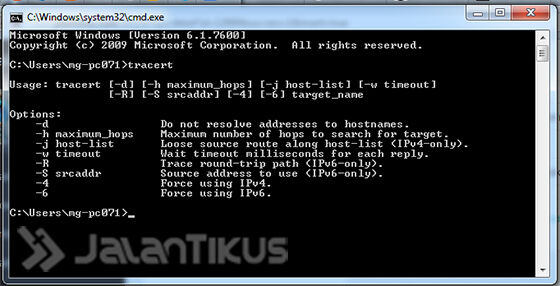
perintah cmd tracert
Perintah tracert alias traceroute digunakan untuk melacak jalur yang dilalui paket data menuju ip/host tertentu di Internet. Perintah ini ada di berbagai perangkat jaringan baik router, wireless AP, Modem, Windows, Linux, dan server.
Walaupun tool ini ada di setiap perangkat jaringan, masing-masing nama dan parameter perintahnya sedikit berbeda. Contohnya, tracert x.x.x.x (x adalah alamat IP) atau tracert www.google.com.

4. ARP

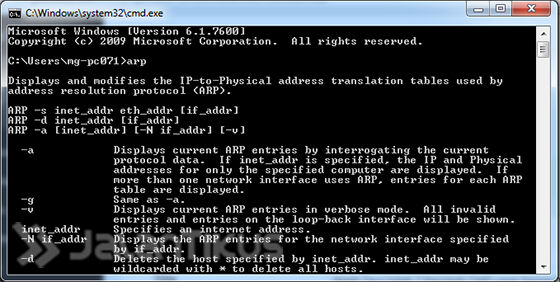
perintah cmd arp
Perintah ARP atau Address Resolution Protocol merupakan sebuah protokol yang bertanggung jawab mencari tahu Mac Address atau alamat hardware dari suatu host yang tergabung dalam sebuah jaringan LAN. Tentunya, dengan memanfaatkan atau berdasarkan IP Address terkonfigurasi pada host yang bersangkutan. Dalam OSI Layer, protokol ini bekerja antara Layer 2 dan Layer 3.

5. Route

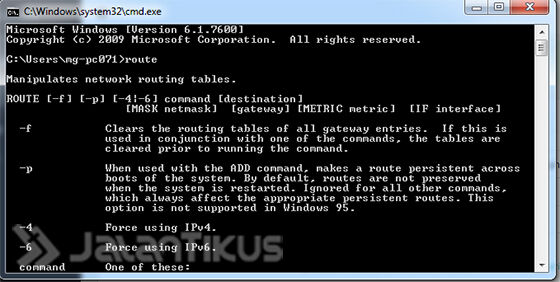
perintah cmd route
Perintah route ini digunakan untuk membuat jalur baru (routing) pada komputer ke suatu jaringan, biasanya pada LAN atau WAN. Selain itu, kamu dapat mengetahui proses lalu lintas jaringan, informasi jalur host, gateway, dan network destination.

6. Ipconfig

perintah cmd ipconfig
Perintah ipconfig digunakan untuk melihat informasi jaringan atau informasi IP yang terpasang di network adapter. Sebenarnya fungsi ipconfig bukan hanya itu, masih ada beberapa fungsi lain yang sangat bermanfaat untuk mengatasi troubleshooting jaringan atau mengatur ulang jaringan, terutama yang menggunakan jaringan dengan DHCP.

7. Netstat

perintah cmd ipconfig
Perintah Netstat ini berfungsi untuk menampilkan statistik koneksi jaringan ke komputer yang sedang kamu pakai. Netstat bisa disamakan dengan task manager. Perbedaannya, task manager menampilkan proses dan aplikasi yang sedang berjalan, sedangkan Netstat menampilkan layanan jaringan yang sedang dipakai beserta informasi tambahan seperti ip dan port-nya.
Bagaimana pendapat kamu? Meski tampilan CMD sangat sederhana, namun fungsinya sangat luar biasa bukan? Itu adalah beberapa perintah CMD yang sering digunakan dalam aksinya, fungsi tersebut disalahgunakan hacker untuk mencapai tujuannya.

 By: Hersal Febrian

Selasa, 30 Mei 2017

Berikut 100+ kumpulan perintah CMD (Command Prompt) wajib kita ketahu yaa:

Berikut 100+ kumpulan perintah CMD (Command Prompt) yang perlu kamu ketahui:
  1. Accessibility Controls = access.cpl
  2. Add Hardware Wizard = hdwwiz.cpl
  3. Add/Remove Programs = appwiz.cpl
  4. Administrative Tools = control admintools
  5. Automatic Updates = wuaucpl.cpl
  6. Bluetooth Transfer Wizard = fsquirt
  7. Calculator = calc
  8. Certificate Manager = certmgr.msc
  9. Character Map = charmap
  10. Check Disk Utility = chkdsk
  11. Clipboard Viewer = clipbrd
  12. Command Prompt = cmd
  13. Component Services = dcomcnfg
  14. Computer Management = compmgmt.msc
  15. Date/Time Properties = timedate.cpl
  16. DDE Share = ddeshare
  17. Device Manager = devmgmt.msc
  18. Direct X Control Panel (If Installed)* = directx.cpl
  19. Direct X Troubleshooter = dxdiag
  20. Disk Cleanup Utility = cleanmgr
  21. Disk Defragment = dfrg.msc
  22. Disk Management = diskmgmt.msc
  23. Disk Partition Manager = diskpart
  24. Display Properties = control desktop
  25. Display Properties = desk.cpl
  26. Display Properties (w/Appearance Tab Preselected) = control color
  27. Dr. Watson System Troubleshooting Utility = drwtsn32
  28. Driver Verifier Utility = verifier
  29. Event Viewer = eventvwr.msc
  30. File Signature Verification Tool = sigverif
  31. Findfast = findfast.cpl
  32. Folders Properties = control folders
  33. Fonts = control fonts
  34. Fonts Folder = fonts
  35. Free Cell Card Game = freecell
  36. Game Controllers = joy.cpl
  37. Group Policy Editor (XP Prof) = gpedit.msc
  38. Hearts Card Game = mshearts
  39. Iexpress Wizard = iexpress
  40. Indexing Service = ciadv.msc
  41. Internet Properties = inetcpl.cpl
  42. IP Configuration (Menampilkan konfigurasi koneksi) = ipconfig /all
  43. IP Configuration (Menampilkan konten DNS Cache) = ipconfig /displaydns
  44. IP Configuration (Mendelete DNS konten Cache) = ipconfig /flushdns
  45. IP Configuration (Pelepasan Semua Koneksi) = ipconfig /release
  46. IP Configuration (Memperbaharui Semua Koneksi) = ipconfig /renew
  47. IP Configuration (Refreshes DHCP & Re-Registers DNS) = ipconfig /registerdns
  48. IP Configuration (Menampilkan DHCP Class ID) = ipconfig /showclassid
  49. IP Configuration (Memodifikasi DHCP Class ID) = ipconfig /setclassid
  50. Java Control Panel (Jika diinstall) = jpicpl32.cpl
  51. Java Control Panel (Jika diinstall) = javaws
  52. Keyboard Properties = control keyboard
  53. Local Security Settings = secpol.msc
  54. Local Users and Groups = lusrmgr.msc
  55. Logs You Out Of Windows = logoff
  56. Microsoft Chat = winchat
  57. Minesweeper Game = winmine
  58. Mouse Properties = control mouse
  59. Mouse Properties = main.cpl
  60. Network Connections = control netconnections
  61. Network Connections = ncpa.cpl
  62. Network Setup Wizard = netsetup.cpl
  63. Notepad = notepad
  64. Nview Desktop Manager (If Installed) = nvtuicpl.cpl
  65. Object Packager = packager
  66. ODBC Data Source Administrator = odbccp32.cpl
  67. On Screen Keyboard = osk
  68. Opens AC3 Filter (If Installed) = ac3filter.cpl
  69. Password Properties = password.cpl
  70. Performance Monitor = perfmon
  71. Phone and Modem Options = telephon.cpl
  72. Power Configuration = powercfg.cpl
  73. Printers and Faxes = control printers
  74. Printers Folder = printers
  75. Private Character Editor = eudcedit
  76. Quicktime (If Installed) = QuickTime.cpl
  77. Regional Settings = intl.cpl
  78. Registry Editor = regedit
  79. Registry Editor = regedit32
  80. Remote Desktop = mstsc
  81. Removable Storage = ntmsmgr.msc
  82. Removable Storage Operator Requests = ntmsoprq.msc
  83. Resultant Set of Policy (XP Prof) = rsop.msc
  84. Scanners and Cameras = sticpl.cpl
  85. Scheduled Tasks = control schedtasks
  86. Security Center = wscui.cpl
  87. Services = services.msc
  88. Shared Folders = fsmgmt.msc
  89. Shuts Down Windows = shutdown
  90. Sounds and Audio = mmsys.cpl
  91. Spider Solitare Card Game = spider
  92. SQL Client Configuration = cliconfg
  93. System Configuration Editor = sysedit
  94. System Configuration Utility = msconfig
  95. System File Checker Utility (Segera scan)=>Perintah=>sfc /scannow
  96. System File Checker Utility (Pindai Sekali Pada Boot Berikutnya) =>Perintah=>sfc /scanonce
  97. System File Checker Utility (Scan seluruh Boot)=>Perintah=>sfc /scanboot
  98. System File Checker Utility (Kembali ke setting Default)=>Perintah=>sfc /revert
  99. System File Checker Utility (Purge File Cache) = sfc /purgecache
  100. System File Checker Utility (Set Cache Size untuk ukuran x) = sfc /cachesize=x
  101. System Properties = sysdm.cpl
  102. Task Manager = taskmgr
  103. Telnet Client = telnet
  104. User Account Management = nusrmgr.cpl
  105. Utility Manager = utilman
  106. Windows Firewall = firewall.cpl
  107. Windows Magnifier = magnify
  108. Windows Management Infrastructure = wmimgmt.msc
  109. Windows System Security Tool = syskey
  110. Windows Update Launches = wupdmgr
  111. Windows XP Tour Wizard = tourstart
  112. Wordpad = write

Selamat Mencoba yaa. By: Hersal Febrian

Sabtu, 20 Mei 2017

inilah Kelebihan dan Kelemahan Windows 7.

Kelebihan dan Kelemahan Windows 7

Windows 7 adalah Sistem operasi yang dikeluarkan microsoft untuk memperbaharui dari versi sebelumnya yaitu Windows Vista. Windows 7 diluncurkan tanggal 28 Oktober 2009 sebagai pengganti Windows Vista, Fitur yang dimiliki oleh Windows 7 pun juga hampir sama dengan yang dimiliki oleh Windows Vista. Akan tetapi Windows 7 lebih baik dari pada Windows Vista dari segi kualitas dan dukungan driver perangkat keras. Beberapa fitur yang dimiliki oleh Windows 7 adalah: Jump List, Taskbar yang membuka program dengan tampilan kecil, Windows Media Player 12, Internet Explorer 8, dan lain-lain.

Kelebihan :
  1. Windows 7 lebih cepat dari pada Windows Vista
  2. System Scurity yang sangat ketat, bahkan untuk sharing folder sekalipun.
  3. Dapat dukungan dari driver-diver perangkat keras.
  4. Hemat Energi
  5. Optimasi dalam prefetching (optimasi pada proses load data untuk HD maupun SSD ).
  6. Adanya aplikasi device storage (fitur baru untuk memudahkan kita menampilkan semua hal yang berhubungan dengan peripheral tertentu, seperti fitur konfigurasi dan dokumentasi).
  7. Dapat memilih jaringan wireless / WIFI hanya dengan 1 klik dari system tray.
  8. Mendukung teknologi multi touch.
  9. Tampilan dan aplikasi yang lebih menarik dibanding Windows versi sebelumnya.
  10. Ada beberapa perangkat keras atau perpheral yang dapat langsung terdeteksi pada Windows 7
Kekurangan :
  1. Ada beberapa hardware yang langsung dikenali pada Windows Vista, akan tetapi belum tentu dapat dikenali di windows 7
  2. Banyak Aplikasi atau software yang bisa berjalan pada Windows versi sebelumnya tetapi tidak bisa berjalan pada Windows 7
  3. Proses  yang sangat lambat (lemot) dibanding Windows XP.
hersalfebrian.blogspot.com

Cara Mengambil screenshot pada Windows Dekstop dan Windows8 (Sudah Saya Buktikan Sendiri Ko)

Bagaimana saya dapat mengambil screenshot?

Screenshot adalah gambar layar komputer Anda bahwa Anda dapat mengambil dan menyimpan pada komputer Anda. Screenshot berguna jika Anda ingin menunjukkan seseorang apa yang Anda dapat melihat pada layar Anda.
FAQ ini menjelaskan cara untuk mengambil dan menyimpan screenshot pada Windows desktop, Windows 8, Mac dan Linux. Setelah Anda menyimpan gambar, Anda dapat melampirkan ke email untuk mengirimkannya ke orang lain.

Mengambil screenshot Windows desktop

  1. Pada keyboard Anda, tekan tombol Print Screen (Prt Scr) untuk mengambil screenshot dari seluruh desktop. Untuk mengambil screenshot dari jendela aktif, tekan Alt+Print Screen (Prt Scr) kombinasi tombol.
  2. Menyimpan salinan gambar di Microsoft cat. Untuk melakukannya, klik mulai > Semua program/program > aksesori > cat.
  3. Tekan Ctrl+V kombinasi tombol untuk menyisipkan gambar Anda ke dalam cat.
  4. Pergi ke menu dan klik File > Save. Pastikan Anda dapat mengingat tempat Anda menyimpan gambar, karena Anda akan perlu untuk menemukan file untuk melampirkan gambar di email.
  5. Masukkan nama file.
  6. Dalam Simpan sebagai jenis: menu drop-down, pilih JPEG.
  7. Klik Simpan.

Mengambil screenshot Windows 8

Pada keyboard Anda, tekan Windows Mengambil screenshot Linux
Cara termudah untuk mengambil screenshot adalah untuk tekan tombol Print Screen (Prt Scr) pada keyboard Anda. Ini akan mengambil gambar Anda kemudian dapat menyisipkan ke dalam perangkat lunak grafis dan menyimpan sebagai file. Tombol Prt Scr akan mengambil screenshot dari layar seluruh Anda. Untuk mengambil screenshot dari jendela aktif, tekan Alt+Prt Scr kombinasi tombol.

Penting: pada beberapa keyboard, Prt Scr dapat muncul sebagai PRTSC, Scr mencetak atau singkatan yang serupa. Beberapa laptop dan perangkat mobile tidak memiliki tombol Print Screen dan mungkin menggunakan kombinasi tombol, seperti fungsi+Insert, untuk mengambil screenshot. Lihat panduan pengguna perangkat untuk mengetahui benar tombol atau kombinasi tombol.

hersalfebrian.blogspot.com

Cara mematikan anti virus AVG untuk sementara. (Pengalaman Pribadiku ini Lea)

Cara mematikan anti virus AVG untuk sementara

Anti Virus AVG adalah anti virus yang sangat kuat dalam melindungi komputer kita dari serangan virus kyang berbahaya, akan tetapi jika kita akan memasang crack program, kadang anti virus AVG mendeteksinya sebagai virus sehingga file crack dari program tersebut akan dikarantina atau di block oleh anti virus AVG.

Untuk itu jika ingin menginstal crack dari sebuah program atau aplikasi kita harus menonaktifkan atau mematikan anti virus AVG tersebut untuk sementara. Untuk mematikan anti virus AVG untuk sementara berikut adalah langkah-langkahnya:

1. Buka terlebih dahulu anti virus AVG anda.
2. Pada pojok kanan atas, pilih option kemudian pilih advanced settings.
3. Maximize Computer Protection kemudian klik anti virus

4. Selanjutnya hilangkan centang yang ada pada enable resident shield, kemudian klik Apply dan klik OK

Semoga tutorial mematikan atau menonaktifkan antivirus AVG untuk sementara ini bisa bermanfaat yaa..

hersalfebrian.blogspot.com/

Rabu, 17 Mei 2017

Cara Mengatasi Booting Lama Pada Windows 10 Yang Terbukti Berhasil (Pengalamn Pribadi Lea)

Cara Mengatasi Booting Lama pada Windows 10 yang Terbukti Berhasil (Pengalaman Pribadi Lea)

Beberapa hari yang lalu saya dipusingkan dengan proses booting yang sangat lama pada windows 10. Awalnya saya menggunakan sistem operasi windows 8.1, dan baru-baru ini saja yang menggunakan windows 10, padahal kenal windows 10 sudah dua tahun yang lalu.
Alasan utama saya upgrade ke windows 10 adalah karena saya baru saja upgrade RAM laptop saya dari 2 GB menjadi 8 GB (2 x 4 GB) dan windows saya dulu masih menggunakan windows 8.1 32 bit. Untuk hasil yang maksimal dan kapasitas RAM terbaca semua, saya harus menginstall sistem operasi 64 bit, dan saya putuskan untuk menginstall windows 10.
Proses instalasi sama sekali tidak ada masalah, dan beberapa menit kemudian, sistem operasi windows 10 profesional 64 bit tertanam pada si Lenovo tersayang (sebutan khusus laptop saya :D). Mulailah saya menginstall driver, antivirus dan beberapa program yang biasa saya butuhkan.
Masalah terjadi ketika saya menghidupkan laptop saya, yakni proses booting yang begitu lama, ya sangat lama sekali, kalau diadu dengan windows XP, saya rasa bakalan menang windows XP. Usai muncul logo windows, saya menunggu sampai beberapa menit, baru muncul login screennya. Lah ini kenapa ya? Program yang berjalan di startup juga sedikit, atau memang laptop saya yang lemot? Tentu saja tidak, sebelum upgrade RAM, ketika saya menggunakan windows 8.1, proses booting hanya membutuhkan waktu beberapa detik saja.
Berbagai cara sudah saya lakukan, salah satunya meminimalisir program yang berjalan di startup dan hasilnya nihil. Nah, terus bagaimana cara mengatasi booting lama di windows 10? Cara yang saya gunakan adalah dengan mematikan fitur Fast Startup yang langkah-langkahnya bisa anda simak dibawah ini:
1. Pertama-tama klik kanan terlebih dahulu ikon baterai yang terletak di samping kanan bawah, kemudian pilih Power Options.
klik kanan ikon baterai kemudian pilih Power Options
2. Pada jendela Power Options, pilih Choose what the power button does. cara atasi booting lama di windows 10
3. Pada menu Shutdown settings, anda akan melihat tulisan Turn on fast startup (recommended) yang tercentang. Nah fitur inilah yang menjadi salah satu penyebab proses booting menjadi lama, maka dari itu anda perlu disable fitur ini. Untuk melakukannya, klik Change settings that are currently unavailable.
cara mempercepat booting di windows 10
4. Kemudian hilangkan centang pada Turn on fast startup (recommended), lalu pilih Save changes untuk menyimpan perubahan yang anda lakukan.
pilih save changes untuk menyimpan perubahan
Untuk mencoba hasilnya, silakan shutdown PC/ laptop anda kemudian hidupkan kembali. Proses booting yang awalnya sangat lama akan menjadi cepat, hanya beberapa detik saja.
Semoga dengan cara diatas, permasalahan booting lama di windows 10 anda tidak kembali terjadi. Selamat mencoba!

Terimakasih Telah Berkunjung. Hersalf33@yahoo.com

Tutorial Cara Sharing Printer di Windows 7,8 dan 10! Simak Baik-baik yaa..


Bagaimana Cara Sharing Printer di Windows 7, 8 dan 10? Simak Langkah-langkahnya Berikut Ini


Apakah Anda pernah mendengar tentang sharing printer? Sharing printer merupakan cara menghubungkan satu printer dengan beberapa komputer dalam satu jaringan. Jadi, dengan adanya sharing printer, Anda bisa menghemat pengeluaran karena tidak perlu menyediakan satu printer untuk setiap komputer yang ada dan juga menghemat waktu karena Anda tidak perlu bolak-balik untuk mencetak dokumen.
Anda dapat melalukan sharing printer melalui LAN ataupun Wifi. Yang perlu Anda perhatikan adalah setiap komputer yang ada harus terhubung dengan baik pada komputer yang terhubung dengan printer.
Tutorial sharing printer berikut ini dapat dilakukan di windows 7, 8 dan 10 dikarenakan langkah-langkahnya tidak jauh berbeda satu sama lain.
Untuk lebih jelas mengenai cara sharing printer dengan komputer lain. Mari simak penjelasan dibawah ini.

Langkah-langkah cara sharing printer

1. Untuk melakukan sharing printer, kita terlebih dahulu harus mengaktifkan File and printer sharing. Dengan cara buka Control Panel terlebih dahulu, kemudian pilih Netword and Internet.
mengaktifkan file and printer sharing
2. Setelah jendela Network and Internet terbuka, pilih Network and Sharing Center.
pilih network and sharing center
3. Kemudian pilih Change advanced sharing settings.
pilih advanced
4. Untuk sharing file maupun printer, pilih Turn on file and printer sharing. Dengan mengaktifkan fitur ini, pengguna lain dapat mengakses file atau printer yang telah Anda sharing.
turn on file and printer sharing
5. Langkah kelima ini bisa dibilang opsional, boleh dilakukan atau tidak. Jadi misalkan PC Andi melakukan sharing printer, dan PC Andi ini juga diberi password login. Maka siapapun yang ingin mengakses printer yang telah disharing oleh PC Andi harus memasukkan password login PC Andi terlebih dahulu. Misalkan Anda ingin menonaktifkan fitur ini, silakan klik All Networks.
pilih All Networks
6. Kemudian pilih Turn off password protected sharing. Dengan begini setiap komputer atau PC yang ingin mengakses printer yang telah dibagikan oleh PC Andi tidak perlu lagi memasukkan password login.
disable password protected
7. Setelah mengaktifkan File and printer sharing, sekarang Anda bisa melakukan sharing printer. Selanjutnya buka Control Panel lalu pada kategori Hardware and Sound, pilih View Devices and Printers.
masuk ke control panel
8. Kemudian, klik kanan pada salah satu printer yang ingin di-sharing lalu pilih See what’s printing. Disini saya menggunakan printer tipe Canon iP2700 Series.
pilih printer mana yang ingin di share
9. Pilih menu Printer > Sharing.
Pilih menu Printer > Sharing
10. Pada jendela Properties, buka tab Sharing lalu tekan tombol Change Sharing Options agar fitur sharing aktif.
cara sharing printer windows
11. Centang Share this printer lalu masukkan nama printer yang akan di-sharing. Usahakan namanya singkat tetapi jelas seperti Canon iP2700 series atau Canon iP2700. Kemudian klik OK.
sharing printer windows 7 8 10
Nah, sekarang printer Anda sudah bisa di-sharing dan dapat digunakan oleh komputer lain yang sudah terhubung dalam satu jaringan. Berikut cara untuk mengakses printer yang di-sharing tersebut pada komputer lain.
1. Anda bisa mengakses printer tersebut melalui Windows Explorer. Ketiklan IP address komputer yang melakukan sharing di address bar dimana IP address disesuaikan dengan jaringan masing-masing. Contoh format penulisannya : 192.168.56.1.
ketikkan alamat IP sharing printer
2. Nah, kemudian akan terlihat apa saja yang telah di-sharing oleh komputer tersebut dimana salah satunya adalah printer tersebut. Klik kanan pada printer kemudian pilih Connect. Tunggu sampai proses Connecting selesai.
sharing printer
3. Sekarang, Anda sudah bisa mencetak dokumen Anda dengan menggunakan printer yang di-sharing tersebut. Ingat, saat akan mencetak dokumen, Anda harus memilih nama printer tersebut. Anda dapat mengenali printer tersebut dengan melihat IP address yang berada disebelahnya.
Nah, sekian pembahasan kali ini tentang cara sharing printer. Jika ada yang ingin Anda tanyakan, silakan disampaikan melalui kotak komentar yang telah tersedia. Saya akan follow-up pertanyaan sesempat mungkin.
Terimakasih sudah berkunjung. HersalFebrian!

Tutorial 2 Cara Mudah Melihat Versi Windows Yang Kita Gunakan. Lengkap


2 Cara Mudah Melihat Versi Windows Yang Kita Gunakan.

Kebanyakan orang seringkali mengabaikan versi windows yang mereka gunakan. Tapi bagi beberapa orang, mengetahui versi windows yang digunakan sangatlah penting.
Mungkin kalau anda menginstalll sendiri windowsnya, anda pasti tahu versi windows berapa yang anda gunakan, tapi bagaimana dengan mereka yang tidak tahu versi windows apa yang mereka gunakan dikarenakan bukan mereka yang menginstall windowsnya, bisa jadi laptop/ komputer mereka di installkan oleh orang lain.
Tentunya ada beberapa cara yang bisa digunakan untuk melihat versi berapa sih windows yang kita gunakan. Tapi, dalam tutorial kali ini, saya hanya menggunakan 2 cara saja, yaitu melalui windows itu sendiri dan melalui bantuan software bernama Speccy.
Cara pertama :
1. Silakan tekan tombol Windows+Pause/Break pada keyboard anda. Untuk laptop, biasanya menggunakan tambahan tombol Fn, jadi tekan tombol Windows+Fn+Pause.
2. Akan muncul tampilan mengenai informasi mengenai versi berapa windows yang anda gunakan beserta informasi lainnya, seperti Processor dan besar RAM yang anda gunakan.
Description: cara melihat versi windows
Cara Kedua :
1. Silakan download aplikasinya disini.
2. Install seperti biasa, kemudian buka aplikasinya.
3. Anda akan melihat tampilan seperti yang tampak pada gambar berikut ini. Hampir semua informasi mengenai komputer/ laptop anda akan terlihat dengan jelas, termasuk versi windows yang anda gunakan.
Description: mengetahui versi windows dengan Speccy
4. Silakan pilih Operating System untuk mengetahui lebih detail mengenai sistem operasi yang anda gunakan.
Description: tampilan Speccy
Selain digunakan untuk melihat versi windows berapa yang digunakan, aplikasi Speccy tersebut juga dapat digunakan untuk melihat spesifikasi komputer/ laptop anda dengan detail dan lengkap.
Okey, sampai jumpa lagi di artikel berikutnya, semoga apa yang saya bagikan selalu bermanfaat plus membantu.

By: Hersal Febrian

Selasa, 16 Mei 2017

Tutorial Instal windows7 Lengkap..


Artikel tutorial kali ini berisi tentang bagaimana cara menginstall (ulang) windows 7 pada komputer maupun laptop. Seperti yang kita ketahui bahwa windows 7 merupakan salah satu sistem operasi windows yang sangat populer saat ini.
Windows 7 sendiri dirilis untuk umum pada tahun 22 Oktober 2009. Meskipun terdapat versi yang lebih baru yaitu windows 8 dan windows 10, windows 7 tetap banyak di gemari oleh banyak orang.
Saya membuat artikel ini untuk membantu teman-teman yang belum tahu betul mengenai bagaimana cara menginstall windows 7 dengan baik dan benar.
Artikel ini saya tulis sebaik mungkin agar anda dapat memahami betul setiap langkah yang saya jelaskan.
Oh ya, jangan lupa untuk mempersiapkan hal-hal berikut ini :
  • Siapkan DVD Windows 7 terlebih dahulu, karena kita akan belajar cara menginstall windows 7 dari DVDROM.
  • Setting BIOS agar booting dari CD/ DVD.
  • Backup data-data penting terlebih dahulu
  • Apakah yang anda install adalah laptop ? Jika iya, saya sarankan colokkan charger laptop anda segera. Jangan sampai laptop kehabisan daya pada saat proses instalasi karena akan berdampak buruk pada laptop itu sendiri.
  • Siapkan camilan dan minuman karena artikel yang saya buat ini agak panjang hehehehe.

Setting BIOS agar Booting dari CD/ DVD
Umumnya komputer/ laptop biasanya booting pertama kali dari HDD. Maka dari itu, anda perlu mengaturnya terlebih dahulu agar booting pertama kali melalui CD/ DVD.
1. Nyalakan atau restart komputer/ laptop anda, kemudian tekan tombol DEL (Delete). Biasanya untuk masuk ke menu BIOS, tombol yang paling umum digunakan adalah DEL, F1, F2, atau Fn+F2, tergantung manufacturer laptop/ motherboard anda.
2. Akan muncul tampilan menu BIOS seperti gambar di bawah ini. Setelah itu, pindah ke tab Boot dengan menggunakan tombol ◄ ►.
Description: pindah ke tab Boot
3. Anda akan melihat tampilan seperti dibawah ini. Seperti yang anda lihat pada gambar berikut, bahwa device yang berada di urutan teratas adalah HDD. Jadi komputer/ laptop anda akan melakukan booting pertama kali dari HDD.
Description: arahkan CD ROM Drive paling atas
4. Agar bisa booting dari CD/ DVD, anda perlu menempatkan CD-ROM Drive berada di urutan teratas. Caranya dengan memilih CD-ROM Drive, kemudian geser menggunakan tombol +/- sampai berada di urutan teratas seperti gambar berikut.
Description: pastikan cd rom paling atas
5. Jangan lupa untuk memasukkan DVD Windows 7 nya pada DVDROM. Kemudian tekan tombol F10 untuk menyimpan hasil setting sekaligus keluar dari menu BIOS.
Description: simpan konfigurasi
Tidak semua komputer/ laptop memiliki jenis BIOS yang sama. Bisa jadi BIOS yang anda gunakan juga tidak sama dengan yang saya gunakan pada tutorial kali ini.
Untuk lebih jelasnya, silakan baca artikel saya mengenai pengertian, fungsi dan macam-macam BIOS.

Langkah-langkah Cara Menginstall Windows 7
Baiklah, setting BIOS agar booting dari CD/ DVD selesai. Sekarang waktunya instalasi windows 7. Menginstall windows 7 tidaklah sulit, silakan ikuti langkah-langkah berikut ini dengan seksama .
1. Langkah pertama, tekan sembarang tombol untuk memulai instalasi.
Description: tekan sembarang tombol
2. Silakan pilih Indonesian (Indonesia) pada Time and currency format. Untuk Language to install dan Keyboard or input method biarkan default. Kemudian pilih Next.
Description: pilih bahasa dan format waktu sesuai lokasi
3. Untuk memulai instalasi windows 7. Pilih Install now.
Description: pilih install now
4. Centang I accepted the license terms, kemudian pilih Next.
Description: centang I accept the license terms
5. Saya anggap anda saat ini sedang belajar menginstall sistem operasi windows 7 untuk pertama kalinya. Jadi, silakan pilih Custom (advanced).
Description: pilih custom
6. Jika anda ingin melakukan install ulang, downgrade maupun upgrade sistem operasi windows sekaligus ingin data-data pada partisi lain tidak hilang, cukup delete Disk 0 Partition 2 (partisi C:) dan Disk 0 Partition 1 : System Reserved, nanti otomatis kedua partisi yang anda delete tadi menjadi Unallocated Space.
Silakan buat partisi baru lagi (secara otomotis, partisi tersebut menjadi Disk 0 Partition 2) dan jadikan Disk 0 Partition 2 sebagai lokasi instalasi windows 7, kemudian Next. Bingung? Simak gambar gif dibawah ini. (Untuk pengguna mobile, gunakan browser Chrome agar gambar gif bergerak dengan sempurna)
Bagi yang ingin melakukan install ulang, downgrade maupun upgrade ke windows 7 sekaligus tidak ingin data-data di partisi lain hilang, silakan lewati langkah nomor 7-10. Dan bagi anda yang pertama kali melakukan instalasi windows 7 sekaligus yang HDDnya masih mulus dan belum terinstall sistem operasi windows sebelumnya, silakan lewati langkah nomor 6 ini.
Description: membuat partisi
7. Langkah selanjutnya yaitu mempartisi ruang harddisk. Pilih Drive options (advanced) > New. Lalu tentukan ukuran partisi/ drive tersebut. Kemudian pilih Apply jika sudah selesai.
Description: membuat partisi baru
8. Pilih OK untuk pembuatan system files windows atau yang biasa disebut system reserved partition saja.
Description: membuat system reserved partition
9. Silakan buat 2 partisi dengan cara yang sama seperti langkah nomor 7. Sebenarnya, berapa banyak partisi tergantung selera masing-masing. Pada tutorial kali ini, saya hanya membuat 2 partisi.
Description: buat partisi sesuai selera
10. Silakan pilih Disk 0 Partition 2 sebagai lokasi instalasi windows. Kemudian pilih Next. Sebenarnya, anda bisa memilih lokasi instalasi dimana saja, tapi saya sarankan anda letakkan di Disk 0 Partition 2.
Description: pilih lokasi instalasi
11. Proses instalasi windows 7 berlangsung. Proses ini memakan waktu kurang lebih 20 menit. Selama proses berlangsung, komputer akan reboot/ restart dengan sendirinya beberapa kali.
Description: tunggu proses instalasi
12. Jangan tekan tombol apapun pada keyboard! Hal tersebut akan menyebabkan anda mengulangi proses instalasi dari awal.
Description: jangan tekan tombol apapun
13. Langkah selanjutnya yaitu memasukkan nama pengguna dan nama komputer. Kemudian pilih Next.
Description: beri nama pengguna dan PC
14. Langkah berikutnya yaitu membuat password untuk akun Windows. Saran saya, buatlah password yang kuat dengan kombinasi angka dan simbol. Sedangkan untuk password hint, isikan kata atau kalimat yang membantu anda mengingat password anda tersebut. Jika anda tidak ingin menambahkan password, biarkan saja kosong. Kemudian pilih Next.
Description: beri password
15. Silakan masukkan product key windows 7, kemudian pilih Next. Jika tidak mempunyai product key, anda bisa lewati langkah berikut ini tanpa memasukkan product key. Tetapi, tanpa aktivasi product key, anda hanya dapat menggunakan Windows 7 selama masa trial (30 hari). Selanjutnya pilih Next.
Description: masukkan product key
16. Untuk Windows Update, silakan pilih Ask me later. Anda bisa memilih Use recommended settings jika DVD windows 7 yang anda miliki original. Tetapi jika tidak, saya sangat menyarankan pilih Ask me later.
Description: windows update
17. Untuk Time zone/ zona waktu. Pilih (UTC+07:00) Bangkok, Hanoi, Jakarta.
Description: atur time zone
18. Langkah berikutnya yaitu menentukan lokasi jaringan. Silakan pilih Public Network.
Description: pilih public network

19. Jika anda menambahkan password untuk akun anda seperti pada langkah no. 14. Anda harus memasukkan password terlebih dahulu untuk masuk ke layar dekstop. Kemudian tekan tombol Enter.
Description: login
20. Well ! Proses instalasi windows 7 selesai.
Description: tampilan dekstop

Penutup
Selain menginstall melalui DVDROM, anda juga bisa menginstall windows 7 dengan USB flashdisk dengan cara menjadikannya bootable flashdisk terlebih dahulu. Cara menginstallnya pun tidak jauh berbeda dengan menginstall melalui DVDROM.
Semoga tulisan sederhana saya ini bermanfaat dan juga mudah dipahami. Jangan lupa untuk melakukan lima hal dibawah ini setelah anda selesai melakukan instalasi windows 7.

By: Hersal Febrian